通用导入步骤(四步法)
无论使用什么软件,基本都遵循以下四个步骤:
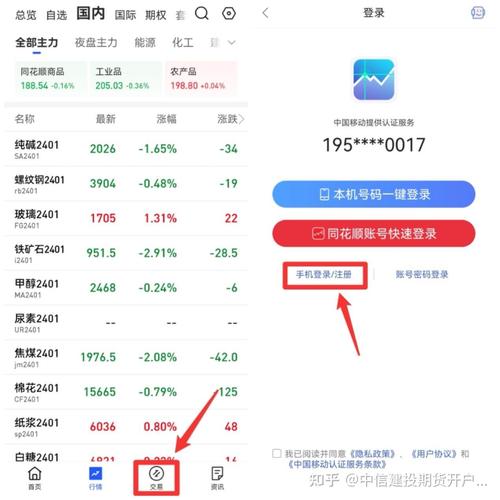
(图片来源网络,侵删)
- 获取指标源码:你需要有指标的
.mq4/.mq5(MT4/MT5)或.pine(TradingView)源代码文件。 - 编译源码:将源代码文件编译成软件可执行的
.ex4/.ex5(MT4/MT5)或直接在平台内应用(TradingView)。 - 放置文件:将编译好的文件(或源码文件)复制到软件的“指标”文件夹中。
- 加载并使用:重启软件或刷新指标列表,在图表上找到并加载你的新指标。
主流期货软件具体导入方法
MetaTrader 4 / MetaTrader 5 (MT4/MT5)
这是最经典的平台,国内很多期货公司(如瑞达、中信等)都提供MT4/MT5交易通道,它的指标使用MQL4(MT4)或MQL5(MT5)语言编写。
以MT4为例:
第一步:获取源码文件
- 你应该得到一个以
.mq4结尾的文本文件,MyAwesomeIndicator.mq4。
第二步:编译指标
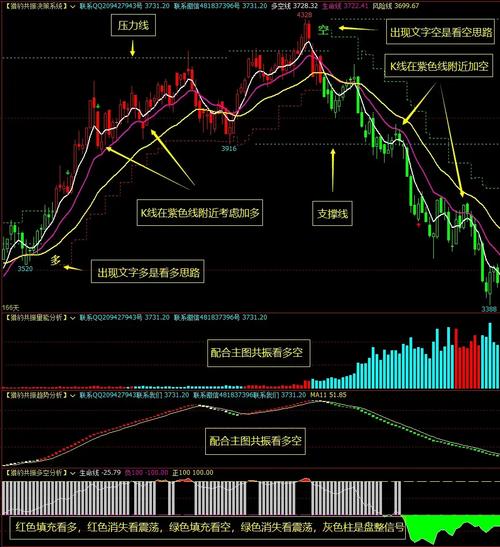
(图片来源网络,侵删)
- 打开你的MT4软件。
- 点击顶部菜单栏的
工具->MetaQuotes Language Editor(或按快捷键F4),这会打开MT4的代码编辑器。 - 在代码编辑器中,点击
文件->打开,找到并打开你的MyAwesomeIndicator.mq4文件。 - 点击工具栏上的“编译”按钮(一个像播放按钮的图标,通常为绿色)。
- 编译成功后,编辑器下方会显示 "0 error(s), 0 warning(s)",在同目录下会生成一个
MyAwesomeIndicator.ex4文件,这个.ex4文件就是可执行文件。
第三步:放置文件
- 关闭MT4软件。
- 找到MT4的安装目录,默认路径通常是:
C:\Program Files\MetaTrader 4
- 在该目录下找到
MQL4文件夹,然后进入Indicators文件夹。 - 将刚刚编译好的
MyAwesomeIndicator.ex4文件(有时也需要.mq4文件)复制到这个Indicators文件夹中。
第四步:加载并使用
- 重新打开MT4软件。
- 打开你想要分析的交易品种图表(螺纹钢主力合约)。
- 点击顶部菜单栏的
插入->技术指标。 - 在弹出的列表中,你应该能在最下方找到一个名为 "Custom"(自定义)的类别,你的新指标
MyAwesomeIndicator就在其中。 - 双击它,指标就会加载到图表上。
MT5的步骤完全相同,只是文件扩展名和文件夹名称略有不同:
- 源码文件:
.mq5 - 编译后文件:
.ex5 - 文件夹路径:
...\MetaTrader 5\MQL5\Indicators\
TradingView (图表平台)
TradingView非常流行,其指标使用 Pine Script™ 语言编写,导入方式与MT4完全不同,因为它是一个网页应用。
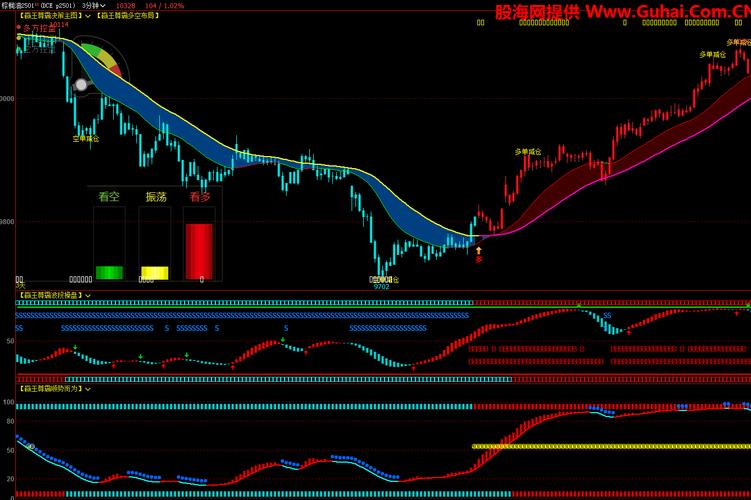
(图片来源网络,侵删)
第一步:获取源码或分享链接
- 你通常有两种方式获得指标:
- Pine Script 源码:一个
.pine文件。 - 分享链接:别人已经创建好的指标分享链接(URL)。
- Pine Script 源码:一个
方法A:通过分享链接导入(最简单)
- 登录你的TradingView账户。
- 打开任何一张图表。
- 点击图表上方的“指标”按钮(看起来像一个⌘键)。
- 在弹出的搜索框中,点击“导入”。
- 会看到一个“从链接导入”的选项,点击它。
- 将你得到的指标分享链接粘贴进去,然后点击“导入”。
- 指标会自动添加到你的图表上。
方法B:通过Pine Script编辑器导入
- 登录TradingView,打开图表。
- 点击图表上方的“ Pine Editor ”按钮(一个带有
</>的图标)。 - 在弹出的Pine Script编辑器中,点击“New”新建一个脚本,或者点击“Open”打开已有的
.pine文件。 - 将你的指标代码粘贴或导入到编辑器中。
- 点击“Add to Chart”按钮,指标就会被保存并加载到当前图表中。
- 之后你就可以在“指标”列表中找到它了。
文华财经 / 博易大师 (国内主流期货交易软件)
这类软件通常有自己的指标公式系统,语言类似于Basic,导入方式通常是直接在软件内编辑或导入公式文本。
以文华财经为例:
第一步:获取公式文本
- 你会得到一段文本,
MA1:MA(CLOSE,5);
MA2:MA(CLOSE,10);
DRAWICON(CROSS(MA1,MA2),LOW*0.98,1);
第二步:在软件内导入/编辑
- 打开文华财经软件,进入任意品种的K线图界面。
- 按键盘上的
Ctrl + F,或者点击菜单栏的公式->公式管理器。 - 在“公式管理器”中,确保你选择了“技术指标”分类,然后点击“新建”。
- 给你的指标起一个名字(我的神奇指标”)。
- 在下方的“公式编辑区”中,将你获取的公式文本粘贴进去。
- 点击“测试公式”,确保没有语法错误。
- 测试通过后,点击“确定”或“保存”退出。
第三步:加载并使用
- 你的新指标已经保存在“技术指标”列表里了。
- 回到K线图界面,点击工具栏上的“指标”按钮,在列表中找到并双击你的“我的神奇指标”即可。
常见问题与解决方法
-
问题:编译后,在软件里找不到指标。
- 原因:
- 文件没有放到正确的文件夹里。
- 文件名使用了中文或特殊字符。
- 软件没有重启,缓存未刷新。
- 解决:检查文件路径和文件名,确保为英文或数字,然后完全关闭并重新打开软件。
- 原因:
-
问题:指标加载后,图表上没有显示任何东西。
- 原因:
- 指标本身有逻辑错误,导致无法计算或绘制。
- 指标的适用周期(如仅适用于日线)与你当前图表的周期(如1分钟线)不匹配。
- 指标的显示条件没有满足(只有当金叉时才显示箭头,而当前是死叉)。
- 解决:检查指标代码逻辑,切换到正确的图表周期,或查看指标说明。
- 原因:
-
问题:指标无法加载,提示“无法加载”或“文件损坏”。
- 原因:源代码本身存在语法错误,导致编译失败。
.ex4/.ex5文件可能不完整或损坏。 - 解决:回到MT4/MT5的代码编辑器,重新打开
.mq4/.mq5文件,仔细检查代码,确保没有拼写错误或语法问题,然后重新编译。
- 原因:源代码本身存在语法错误,导致编译失败。
-
问题:TradingView导入指标提示“无效的脚本”。
- 原因:分享的链接已失效,或者Pine Script代码版本与你当前TradingView账户支持的版本不兼容(v1代码在v5环境中可能不工作)。
- 解决:向提供者确认链接的有效性,或要求提供与当前版本兼容的代码。
希望这份详细的指南能帮助你成功导入期货指标!如果你有特定的软件或指标,可以提供更多信息,我可以给出更精确的指导。
版权声明:除非特别标注,否则均为本站原创文章,转载时请以链接形式注明文章出处。