
下面我将分步详细讲解,从数据获取到核心分析,再到进阶应用,并提供一个完整的 Excel 模板思路。
(图片来源网络,侵删)
第一步:获取国债期货数据
这是所有分析的基础,你需要将数据导入 Excel。
手动复制粘贴(最简单,适合快速查看)
- 数据来源:选择一个可靠的金融数据网站。
- 东方财富网:数据全面,更新及时。
- 新浪财经:界面简洁,数据易获取。
- 中国金融期货交易所官网:最权威的来源,数据直接。
- 操作步骤:
- 打开网站,找到“国债期货”板块。
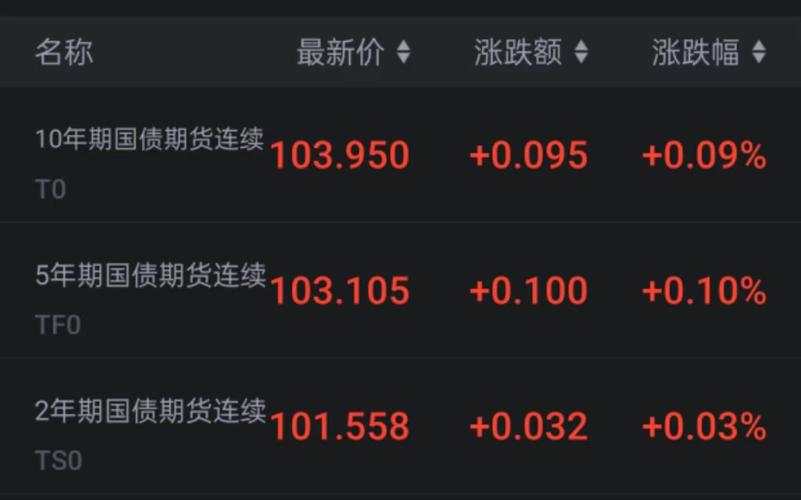
- 选择你关注的合约,2年期国债期货 (TS)”、“5年期国债期货 (TF)” 或 “10年期国债期货 (T)”。
- 找到“历史行情”或“K线图”页面。
- 设置时间范围(近一年、近三年)。
- 复制表格中的数据(通常是日期、开盘价、最高价、最低价、收盘价、成交量、持仓量)。
- 粘贴到 Excel 工作表中。
Excel 表格结构建议:
| 日期 | 开盘价 | 最高价 | 最低价 | 收盘价 | 成交量 | 持仓量 |
|---|---|---|---|---|---|---|
| 2025-10-27 | 515 | 560 | 515 | 540 | 12150 | 68412 |
| 2025-10-26 | 525 | 535 | 510 | 515 | 15860 | 68452 |
| ... | ... | ... | ... | ... | ... | ... |
第二步:基础数据整理与计算
粘贴过来的数据可能需要一些格式化和计算。
- 设置日期格式:选中日期列,右键 -> “设置单元格格式” -> “日期”,选择你喜欢的格式。
- 设置价格格式:选中价格列,设置为“数值”,保留3位小数(国债期货价格通常精确到0.005)。
- 计算涨跌额和涨跌幅:
- 在“收盘价”旁边增加两列:“涨跌额”和“涨跌幅”。
- 涨跌额公式:
=E2-E1(假设收盘价在E列,从第二行开始) - 涨跌幅公式:
=(E2-E1)/E1 - 将公式向下拖动填充。
第三步:核心分析功能(重点)
这是 Excel 强大的地方,我们可以用它来做各种分析。
(图片来源网络,侵删)
技术指标计算
国债期货价格分析常用移动平均线。
- 计算简单移动平均线
- 假设收盘价在
E列,我们在G列开始计算均线。 - 5日均线 (MA5):在
G6单元格输入=AVERAGE(E2:E6),然后向下拖动。 - 20日均线 (MA20):在
H21单元格输入=AVERAGE(E2:E21),然后向下拖动。 - 60日均线 (MA60):在
I61单元格输入=AVERAGE(E2:E61),然后向下拖动。
- 假设收盘价在
创建动态图表
图表是分析趋势的最佳工具。
- 选择数据:按住
Ctrl键,同时选中“日期”列、“收盘价”列以及你计算出的所有均线列(如 MA5, MA20, MA60)。 - 插入图表:点击菜单栏的“插入” -> “图表” -> “折线图”。
- 美化图表:
- 修改图表标题,如“10年期国债期货 (T) 走势图”。
- 图例:确保图例清晰,能区分不同颜色的线。
- 坐标轴:可以右键坐标轴设置格式,让价格和日期显示更清晰。
- 添加涨跌柱:这是一个高级技巧,可以直观显示每日涨跌。
- 新建一列“涨跌柱”,计算每日收盘价与前一日收盘价的差值。
- 右键图表 -> “选择数据” -> “添加” -> “系列值”选择“涨跌柱”列。
- 右键新添加的线 -> “更改图表类型” -> 选择“组合” -> 将“涨跌柱”的图表类型改为“簇状柱形图”,并将其“次坐标轴”勾选上。
第四步:进阶应用:交易盈亏计算模拟
如果你是交易者,这个功能非常有用,我们可以建立一个简单的交易记录表。
模拟交易表结构:
(图片来源网络,侵删)
| 日期 | 合约 | 买卖方向 | 开仓价 | 平仓价 | 手数 | 盈亏(元) | 累计盈亏(元) |
|---|---|---|---|---|---|---|---|
| 2025-10-20 | T2403 | 买入 | 500 | 1 | |||
| 2025-10-25 | T2403 | 卖出 | 580 | 1 | |||
| 2025-10-26 | TF2403 | 卖空 | 300 | 1 | |||
| 2025-10-27 | TF2403 | 买入平仓 | 310 | 1 |
关键公式:
-
国债期货合约价值:
- 国债期货的面值是 100万元人民币。
- 期货价格是 百元报价,价格
540代表100 * 102.540 = 102,540元。 - 一手合约价值 = 价格 × 10000。
540 * 10000 = 1,025,400元。
-
盈亏计算公式 (非常重要!):
- 做多(买入)盈亏:
(平仓价 - 开仓价) × 10000 × 手数 - 做空(卖出)盈亏:
(开仓价 - 平仓价) × 10000 × 手数
- 做多(买入)盈亏:
-
累计盈亏公式:
=H2+G3(假设第一行累计盈亏为0,第二行盈亏为G3,则累计盈亏为上一行累计加上本行盈亏)
实现步骤:
- 在
G列(盈亏)的第一个单元格(G2)输入公式:- 如果是做多:
=(F2-D2)*10000*E2(F是平仓价,D是开仓价) - 如果是做空:
=(D2-F2)*10000*E2 - 你可以使用
IF函数来统一处理:=IF(C2="买入", (F2-D2)*10000*E2, (D2-F2)*10000*E2)
- 如果是做多:
- 在
H列(累计盈亏)的第一个单元格(H2)输入0。 - 在
H3单元格输入=H2+G3,然后向下拖动。
第五步:自动化与数据刷新(高级技巧)
如果你不想每次都手动复制粘贴,可以使用 Power Query 实现自动化。
- 获取数据:
- Excel -> 数据 -> 获取数据 -> 从其他来源 -> 从 Web。
- 输入一个支持数据抓取的网址(有些网站结构复杂,可能需要开发者工具辅助)。
- Power Query 会识别网页中的表格,你可以选择需要的数据表并加载。
- 设置刷新:
- 数据加载后,会在“数据”选项卡下看到“全部刷新”按钮。
- 你可以右键点击查询 -> 属性,设置刷新频率(每天打开文件时自动刷新)。
- 这样,你的 Excel 表格和图表就能自动更新到最新数据了。
总结与模板思路
一个完整的国债期货分析 Excel 模板可以包含以下几个工作表:
数据源:存放从 Power Query 或手动粘贴的原始行情数据。技术分析:- 引用
数据源的收盘价数据。 - 在此工作表计算 MA5, MA20, MACD, RSI 等各种技术指标。
- 插入核心的走势图表。
- 引用
交易记录:- 记录你的模拟或真实交易。
- 使用公式自动计算每笔交易的盈亏和累计盈亏。
仪表盘(Dashboard):- 这是一个总览页面。
- 可以从
数据源和技术分析中提取关键信息,如:- 当前价格、涨跌幅。
- 最新 MA5/MA20 位置关系(金叉/死叉)。
- 成交量、持仓量变化。
- 累计盈亏的图表展示。
- 使用切片器 可以联动
数据源的时间范围,实现动态筛选。
通过以上步骤,你就可以在 Excel 中建立一个功能强大的国债期货分析工具了,从基础的数据处理到复杂的交易回测,Excel 都能胜任。
标签: Excel国债期货分析方法 用Excel分析国债期货步骤 Excel国债期货数据分析技巧
版权声明:除非特别标注,否则均为本站原创文章,转载时请以链接形式注明文章出处。


